安全、高速、放心的专业下载站!
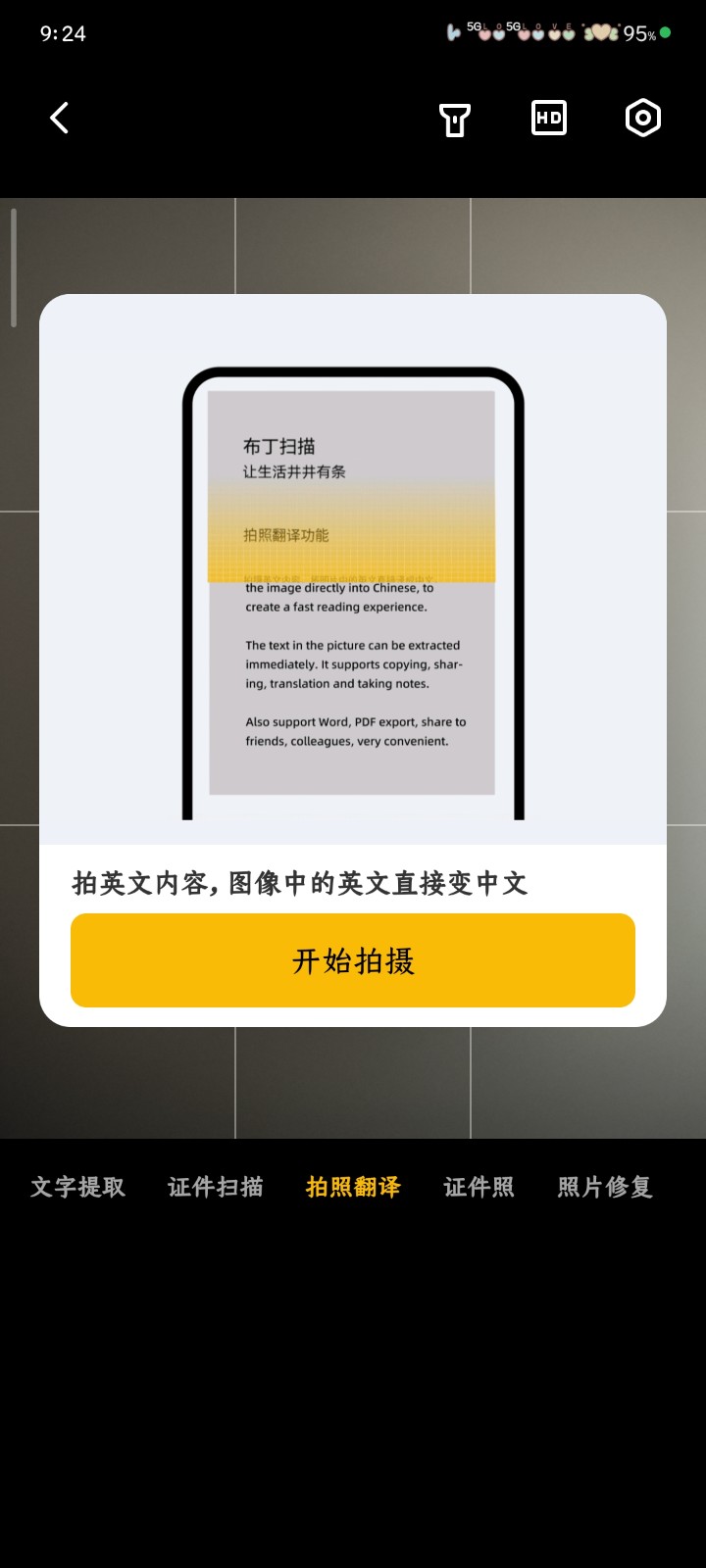
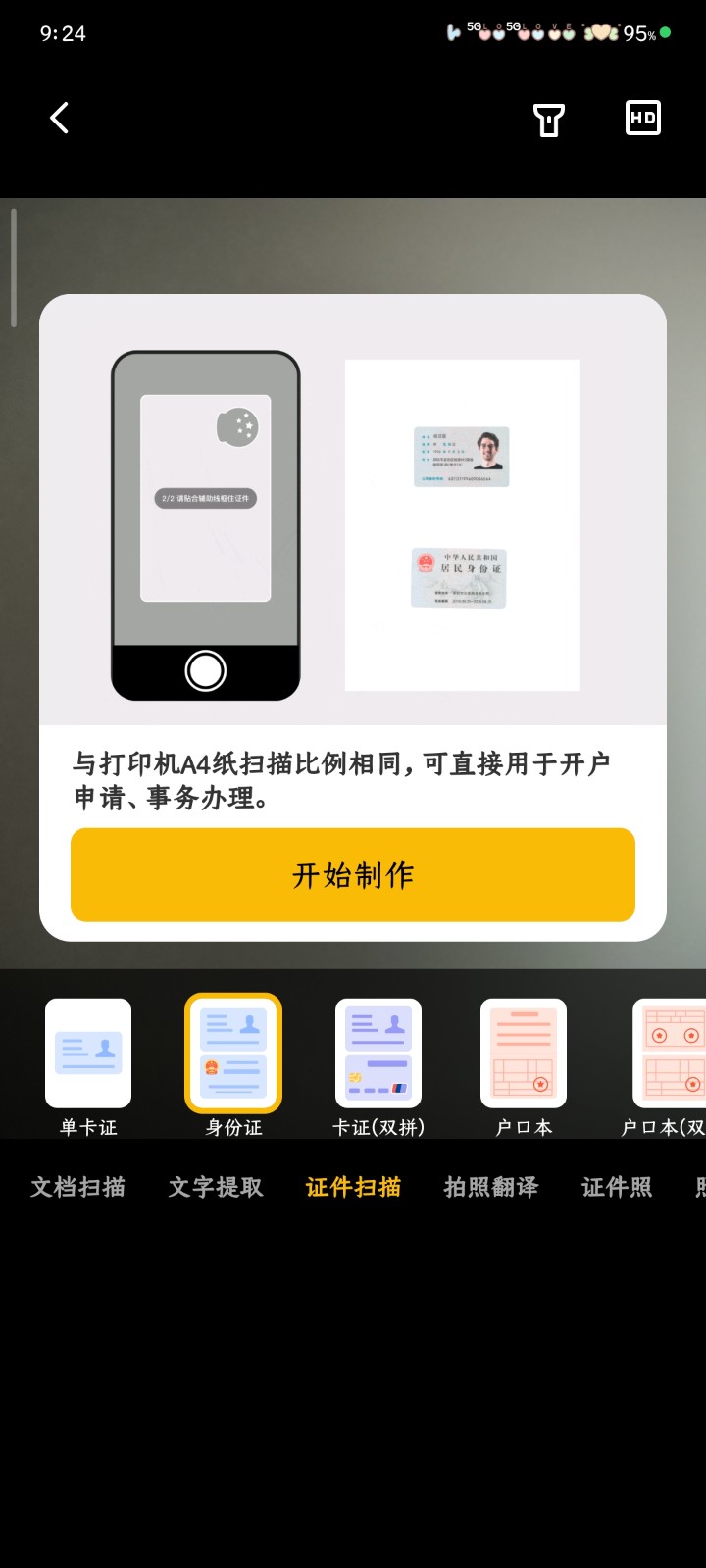
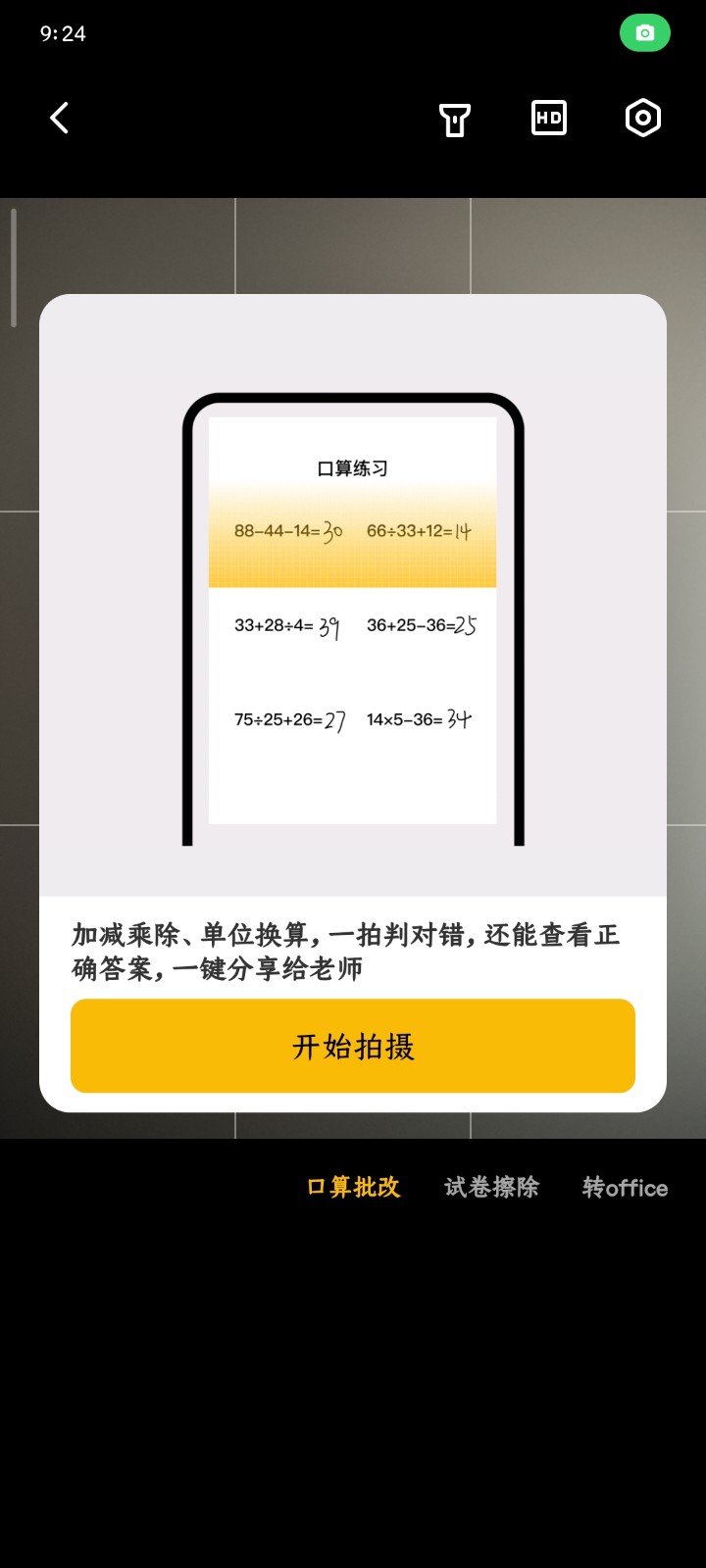
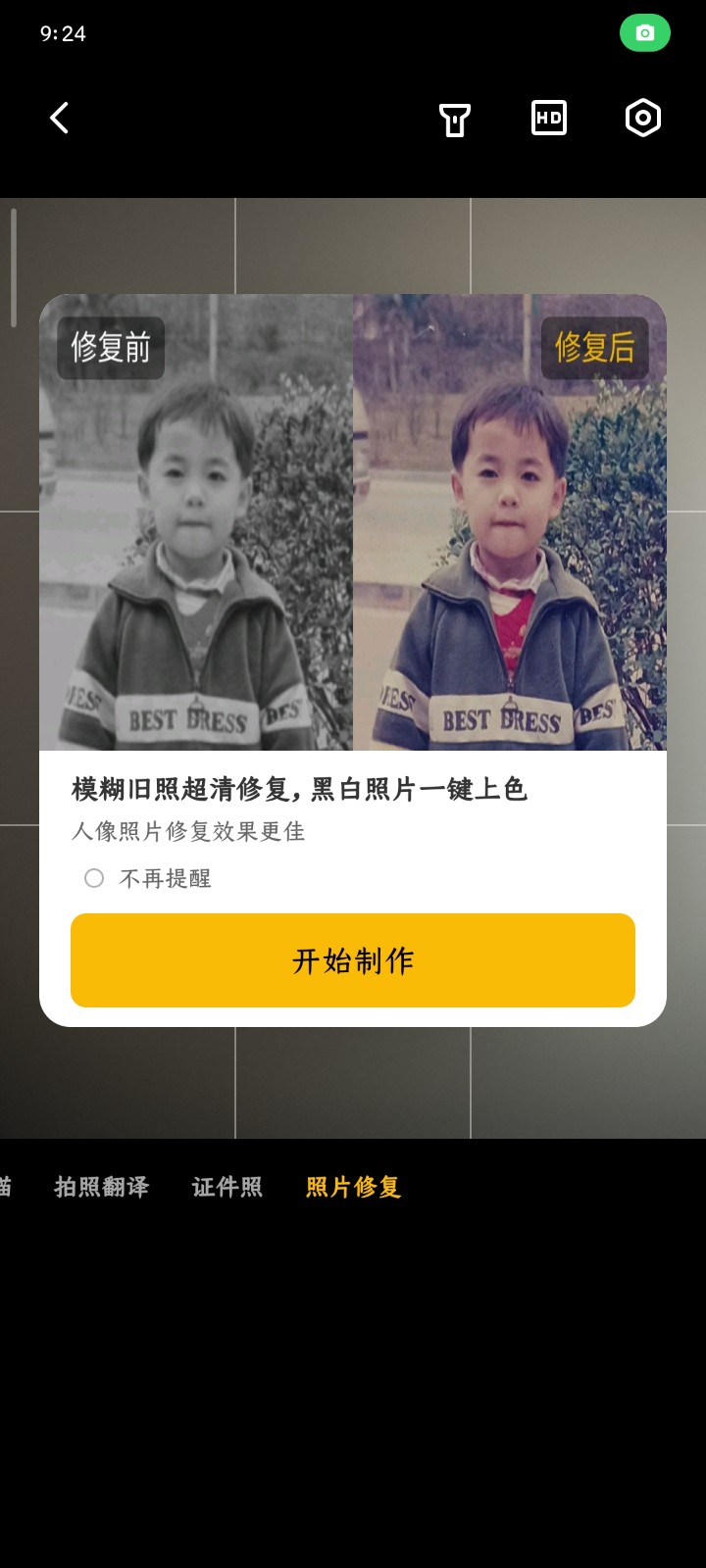
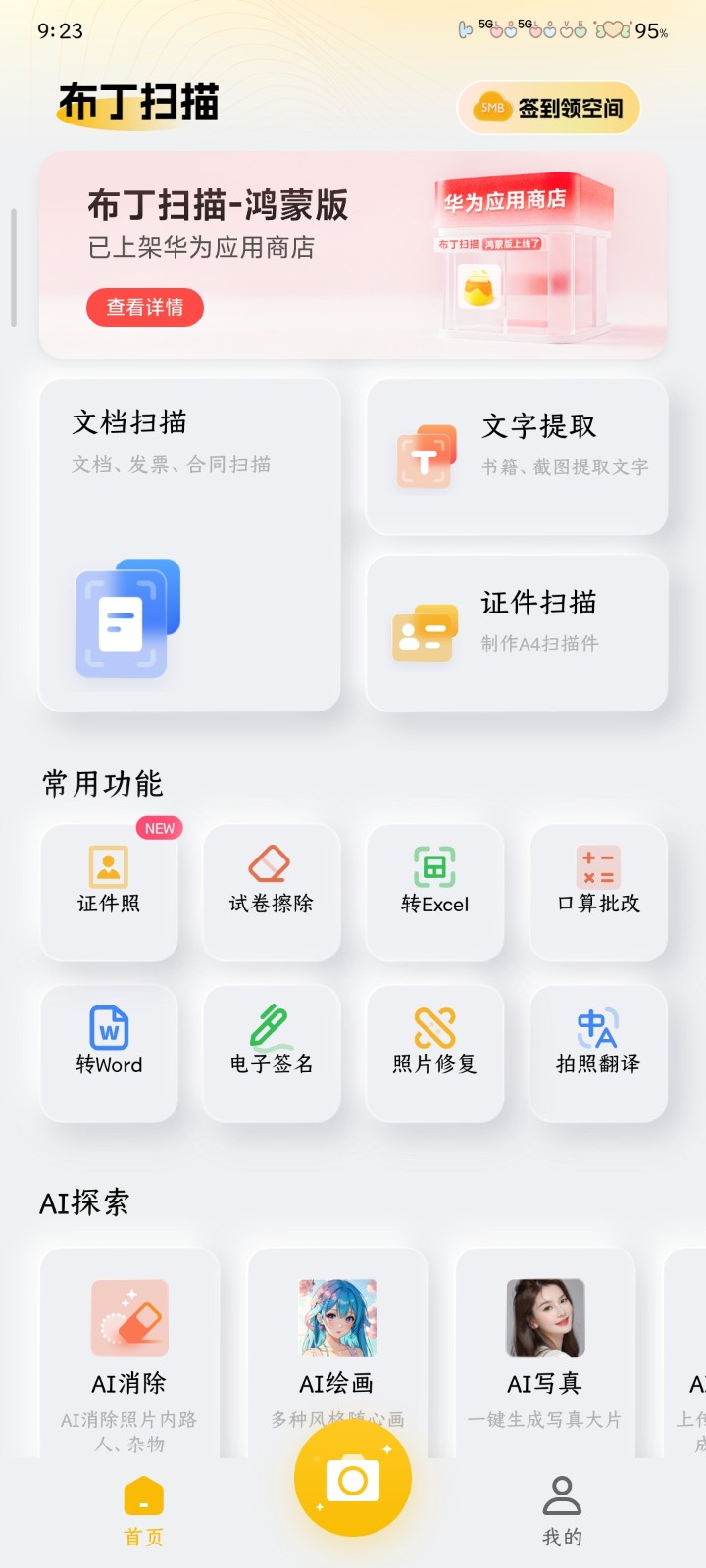
布丁扫描App是专业实用的扫描工具,App集合丰富的扫描功能,涵盖文档扫描、文字提取、证件扫描、表格识别、试卷擦除、拍照翻译、照片修复等,更有超多实用的AI工具箱,随时随地在线扫描,将纸质文档转换成电子文档,快点下载吧!
布丁扫描官网:/
布丁扫描使用说明:已解锁本地会员

布丁扫描App怎么使用
1.打开布丁扫描App,点击正下方的相机按钮

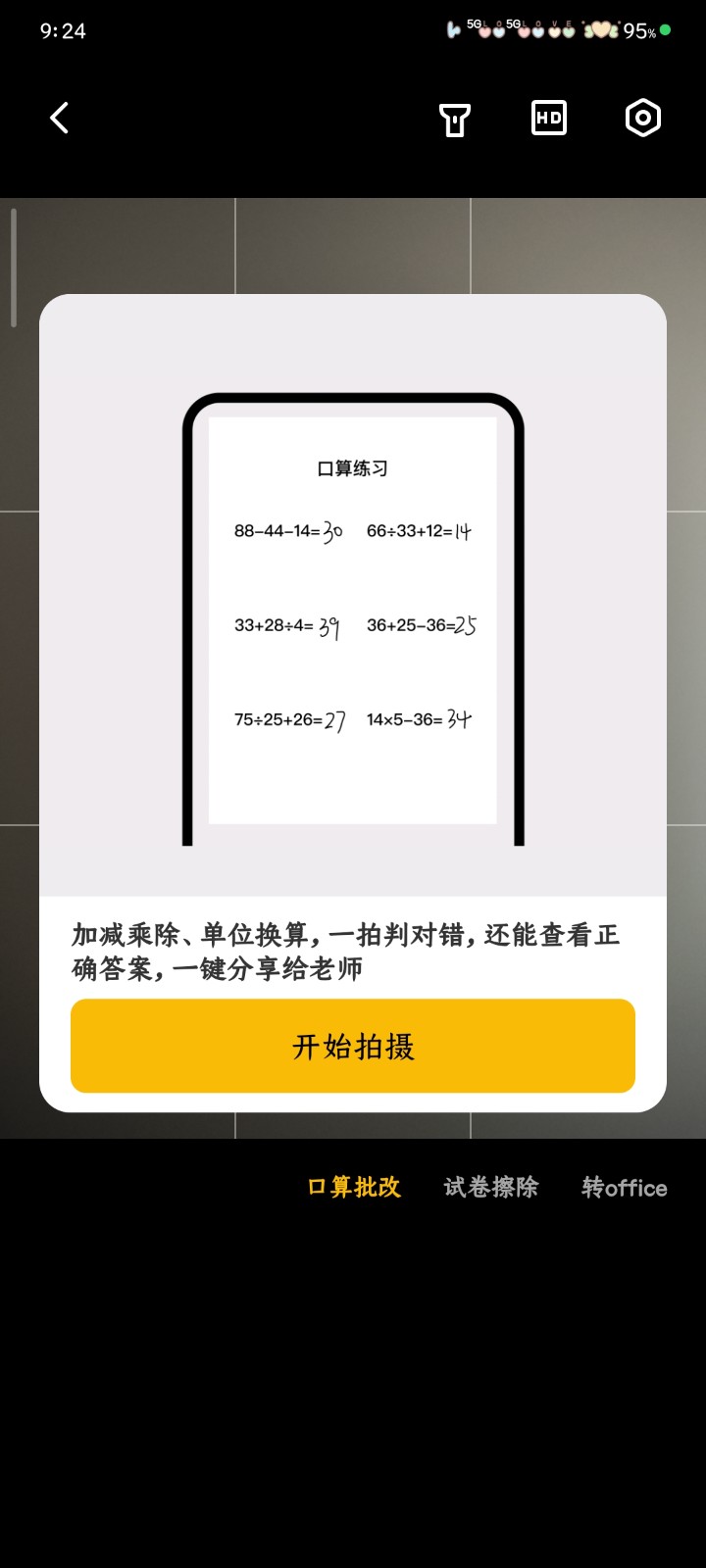
2.进入相机界面后,上方从左到右分别为“开关闪光灯”、“图像像素大小”、“图像自动裁剪”、“是否显示网格”,下方可切换识别功能

3.我们以文档扫描为例,先拍下使用相机拍下照片,来到下方界面后,我们裁剪好需要扫描的文档,然后点击下一步

4.来到下方界面后,因为图片此时有很多摩尔纹,看起来观感很差,所以我们使用软件自带的修复功能对其进行修复,点击左下角的修复按钮

5.然后点击去摩尔纹按钮进行修复,之后等待其修复完成

6.修复后点击勾号返回,然后返回之前的页面,点击完成

7.点击完成后来到下方界面,之后可将其转换为pdf或者图片分享至微信或者保存至相册

布丁扫描APP怎么拍照转PDF
1.打开布丁扫描App,在主界面点击下方的拍照按钮,进入拍照模式

2.在拍照模式下,调整相机位置,对准要拍摄的文件,尽量拍的清晰,越清晰越好

3.拖动黄色边框的四角,对拍好的文件进行调整,之后点击”下一步“

4.点击文件名后面的”笔“可以重命名,然后根据需要点击下面的”PDF导出、图片导出、保存至相册“等

5.点右边蓝色圈内的“本地文件夹”,这样导出来的pdf图片不带水印,如果点左边红色圈内的“微信好友”,导出来的会带水印

布丁扫描App怎么同步云空间
1.打开布丁扫描App,点击左上角图标按钮

2.进入个人中心页面,点击云空间选项

3.进入云空间设置页面,点击立即同步按钮,就可以同步云空间

布丁扫描App怎么进行图片扫描
1.打开布丁扫描App,在主页面点击中间的拍摄图标

2.进入拍摄界面后,点击拍摄按键完成图片拍摄

3.拍摄完成后,点击页面右侧的“下一步”按键

4.在后续界面中,系统会自动完成图片扫描,用户可查看或编辑扫描结果

布丁扫描App怎么设置拍照像素
1.打开布丁扫描App,在首页点击底部“拍照”按钮

2.在拍照页面顶部找到“清晰度”图标并点击

3.在弹出的清晰度设置界面中,根据需求选择对应的像素选项(如高、中、低等)

布丁扫描App怎么进行AI绘画
1.打开布丁扫描App,在主界面点击AI绘画功能

2.点击“+”号,进入绘画界面

3.点击选择“妙笔生画”功能

4.输入预期的图像文字描述,点击“发布作画任务”

5.等待几秒,图片就生成好了